
Le téléchargement se termine, et c’est souvent là que les questions commencent. Le fichier est là, dans les téléchargements du téléphone, mais faut-il l’ouvrir tout de suite, vérifier quelque chose, préparer Android ? Reprenons chaque étape, du fichier posé sur le téléphone jusqu’à l’ouverture de l’application et à la connexion à un compte qui existe peut-être déjà. L’objectif reste simple : comprendre ce qu’on installe, éviter les blocages inutiles et garder la main sur les réglages du téléphone.
Ce que contient vraiment une application Android hors magasin
Une application Android se distribue de deux façons courantes : par le magasin intégré au système, ou par un fichier autonome qu’on récupère soi-même. Le fichier 1xbet.apk appartient à cette seconde catégorie. C’est un paquet qui contient le programme, ses ressources et les informations nécessaires pour qu’Android l’installe localement.
La différence avec une application de magasin tient surtout au chemin parcouru. Un magasin gère le téléchargement, la signature et les mises à jour à votre place. Ici, c’est l’utilisateur qui apporte le fichier, l’ouvre et autorise l’installation. Ce rôle actif explique pourquoi quelques réglages apparaissent avant que l’installation ne démarre.
Le paquet en question ne concerne que les appareils Android. Un iPhone ne lit pas ce type de fichier et n’a pas de mécanisme pour l’installer, quelle que soit la manipulation tentée. Sur iPhone, la seule voie réaliste reste le navigateur mobile, avec les limites que cela suppose.
Télécharger le fichier sans se tromper de cible
Le téléchargement demande peu de gestes, mais quelques précautions. Il vaut mieux éviter les fenêtres publicitaires qui promettent un fichier plus rapide, plus récent ou « optimisé ». Le bon réflexe consiste à rester sur une page unique et à laisser le téléchargement se lancer normalement.
Un téléchargement normal ne devrait jamais vous rediriger vers un programme intermédiaire. Si vous cherchez l’application 1xbet, gardez en tête que le fichier doit arriver directement dans le dossier des téléchargements, sans passer par une application tierce. Un téléchargement qui ouvre un gestionnaire de fichiers inconnu, ou qui propose d’installer d’abord un autre programme, mérite qu’on s’arrête et qu’on ferme la page.
Une fois le fichier présent, notez son nom exact et son poids. Cette simple observation sert plus tard, au moment de comparer une nouvelle version ou de repérer un fichier tronqué. Le relevé ci-dessous a été effectué sur le fichier tel qu’il sort du parcours de téléchargement de ce guide.
- Fichier observé : 1xbet.apk
- Date du contrôle : 5 octobre 2026
- Taille mesurée : 47 119 379 octets
- Empreinte SHA-256 complète : 1936c31823c9c48a0c854e79b09c77fdfb26f53672bc5b63f073ba3a0d773fb5
Ces valeurs décrivent un relevé de téléchargement, rien de plus. Le fichier a été récupéré et ses octets comptés ; il n’a pas été installé sur un téléphone, aucun compte n’a été testé, aucun paiement n’a été effectué et aucune analyse antivirus n’a été lancée. Il ne s’agit donc pas d’un certificat d’authenticité, de sécurité ou de performance.
Pour comparer votre propre fichier, ouvrez ses informations dans un gestionnaire de fichiers et vérifiez la taille en octets. Une application d’empreinte numérique permet ensuite de calculer le SHA-256 et de le confronter à celui ci-dessus. Une mise à jour de l’application modifie presque toujours ces valeurs : nouvelle version, nouveau poids, nouvelle empreinte. Une différence n’est donc pas un signe d’erreur en soi, surtout si le fichier vient d’une révision plus récente.
Étapes d’installation sur Android
L’installation suit un ordre assez stable d’un téléphone à l’autre. Les libellés changent selon les surcouches, mais la logique reste la même.
- Ouvrez le gestionnaire de fichiers et repérez 1xbet.apk dans le dossier des téléchargements.
- Touchez le fichier : Android affiche un message d’avertissement lié aux sources inconnues.
- Acceptez l’ouverture de la page de réglages proposée pour cette application.
- Activez l’autorisation temporaire pour l’application qui ouvre le fichier, puis revenez en arrière.
- Lisez l’écran récapitulatif : nom de l’application, permissions demandées, espace nécessaire.
- Lancez l’installation et attendez la fin du traitement.
- Retournez dans les réglages et retirez l’autorisation accordée à l’étape 4.
Ce dernier point est souvent oublié. L’autorisation n’a servi qu’à ouvrir le fichier une fois. La laisser active élargit inutilement ce qu’une autre application pourrait déclencher plus tard.
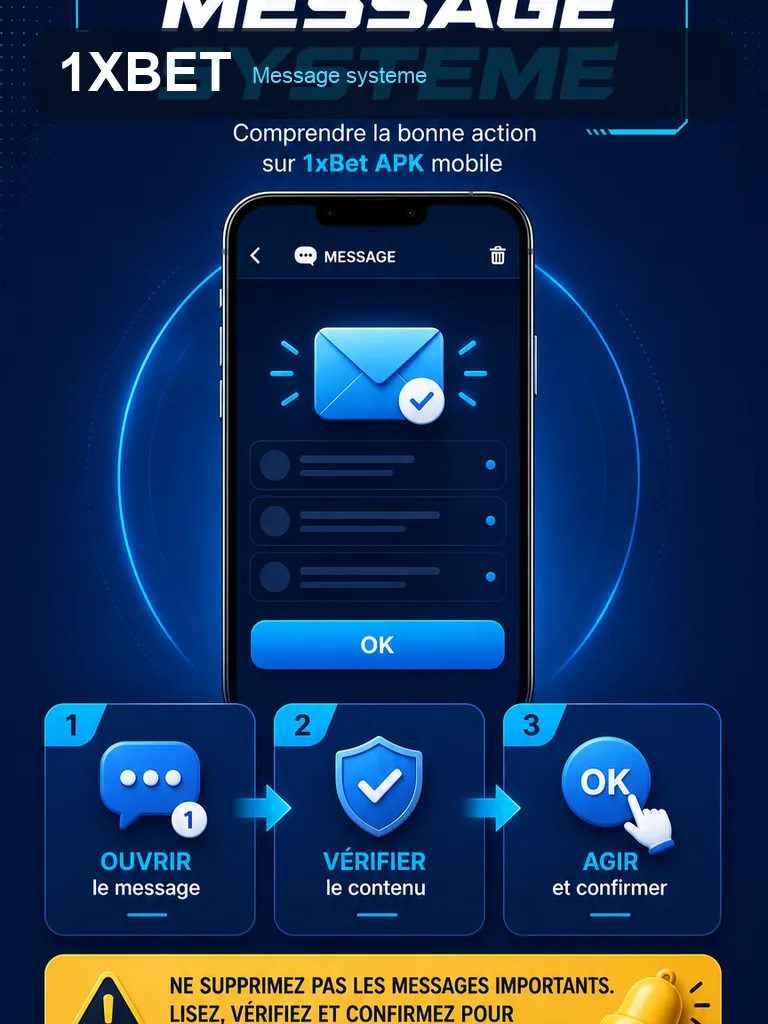
Si Android refuse l’installation, le message affiché donne presque toujours l’indice utile : espace insuffisant, fichier incomplet, version déjà présente, ou signature incompatible. Notez le texte exact avant de fermer la fenêtre, il oriente la suite.
Configuration et prérequis avant la première ouverture
Avant d’ouvrir l’application, trois éléments méritent un coup d’œil. L’espace libre d’abord : une installation propre demande de la marge, car des données seront écrites après le premier lancement. La batterie ensuite, une installation interrompue par une extinction brutale pouvant laisser des fichiers partiels.
La connexion réseau compte aussi. Un Wi-Fi stable évite les coupures pendant l’ouverture initiale, surtout si l’application charge des éléments au démarrage. Rien d’obligatoire, mais cela réduit les faux problèmes.
Enfin, gardez Play Protect activé. Ce service signale les applications qu’il juge risquées. S’il affiche une alerte de logiciel dangereux, la bonne réaction consiste à ne pas contourner l’avertissement. Un blocage de ce type se traite en changeant de source ou en renonçant à l’installation, pas en désactivant la protection.
Sécurité, provenance et limites d’un contrôle
La provenance du fichier reste le point le plus déterminant. Un fichier servi par une page contrôlée laisse une trace claire : nom, poids, empreinte. Un fichier transmis par messagerie ou déposé sur un forum n’offre aucune de ces repères.
Le cadenas HTTPS mérite une nuance importante. Il indique que la connexion est chiffrée, pas que le contenu du fichier est sain ou authentique. Une page peut très bien être chiffrée et servir un paquet modifié. C’est pourquoi la taille et l’empreinte, comparées à un relevé connu, apportent un complément utile, sans remplacer une analyse de sécurité complète.
Le guide que vous lisez n’est pas l’éditeur de l’application. Il décrit un parcours et un relevé, sans garantir la légalité de l’usage dans votre pays ni la sécurité absolue du fichier. Ces vérifications relèvent de votre contexte et de votre responsabilité.
Permissions Android : ce qui est demandé et pourquoi
Après l’installation, l’application peut demander plusieurs permissions au fil de l’usage. Chaque demande mérite d’être lue avant d’être acceptée.
| Permission | Usage typique | Réflexe conseillé |
|---|---|---|
| Stockage | Lire ou écrire des fichiers locaux | Accorder seulement si une fonction l’exige |
| Notifications | Afficher des alertes hors de l’application | Accorder si vous voulez suivre l’activité |
| Réseau | Connexion aux services de l’application | Nécessaire au fonctionnement normal |
| Localisation | Adaptation régionale ou vérifications | Refuser si l’usage ne la justifie pas |
Une permission refusée peut limiter certaines fonctions sans empêcher l’ouverture. Vous pouvez la modifier plus tard dans les réglages Android, section Applications.
Mettre à jour l’APK sans casser l’existant
Une nouvelle version du fichier apparaît régulièrement. Deux chemins existent : la remplacer manuellement en téléchargeant un paquet plus récent, ou laisser l’application proposer sa propre mise à jour si elle le prévoit.
Le remplacement manuel se fait en ouvrant le nouveau fichier : Android compare la signature, puis installe par-dessus l’ancienne version. Si la signature diffère, le système bloque l’opération avec un message de conflit. Ce scénario arrive quand le paquet vient d’une autre source ou d’une autre chaîne de distribution.
Face à un conflit de signature, évitez la désinstallation immédiate. Elle efface les données locales et peut compliquer la récupération de l’accès. Cherchez d’abord si un moyen de connexion existe encore, par exemple par le navigateur, et gardez les informations nécessaires sous la main. La récupération du compte repose souvent sur une adresse ou un numéro déjà associé, pas sur l’application elle-même.
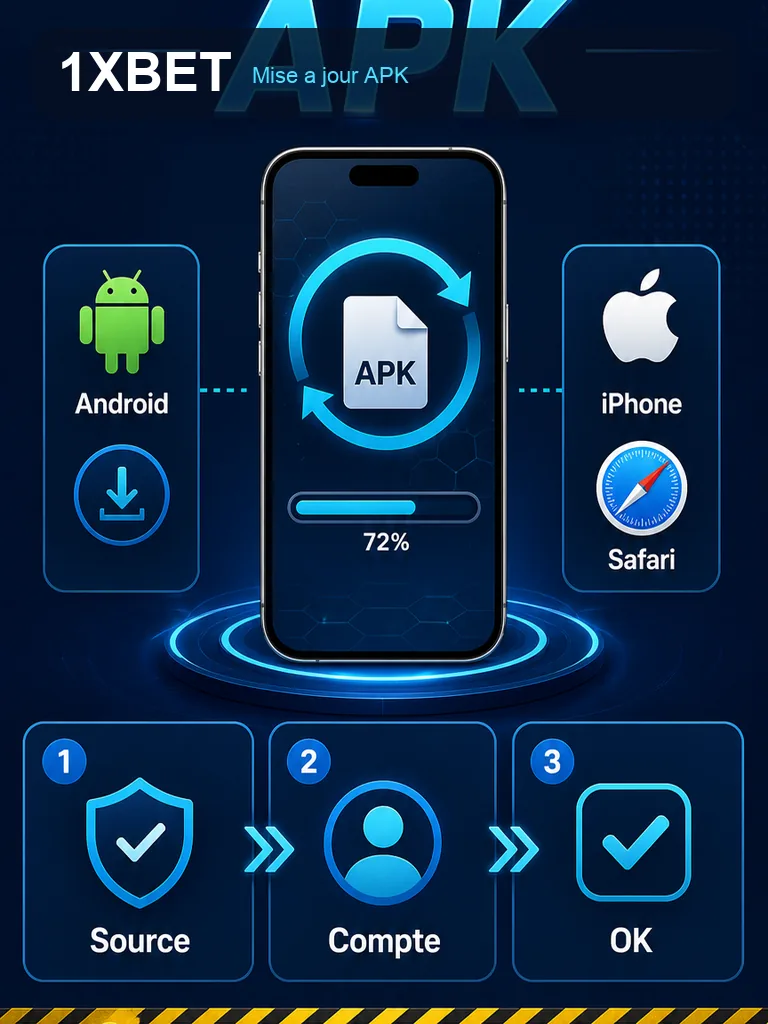
Un APK plus ancien n’est pas un problème en soi tant que l’application fonctionne et que les services qu’elle contacte restent compatibles. À l’inverse, forcer une version trop récente sur un système ancien peut provoquer des plantages au démarrage.
Android, iPhone et site mobile : trois situations distinctes
Android accepte l’installation d’un paquet local, avec l’autorisation temporaire décrite plus haut. C’est la voie normale pour ce type de fichier.
iPhone ne propose pas d’équivalent. Le système n’ouvre pas les APK et n’autorise pas ce mode d’installation. La solution accessible reste le site mobile dans le navigateur, avec une session qui se connecte au même compte. Il ne faut pas supposer qu’une application iOS existe : cette disponibilité dépend de l’éditeur et évolue dans le temps.
Le site mobile évite toute manipulation de fichier. Il consomme davantage de données à l’usage et dépend du navigateur, mais il dépanne quand l’installation n’est pas possible ou quand le téléphone est partagé.
Ouvrir l’application et retrouver un compte existant
L’installation ne crée aucun compte. Si vous utilisiez déjà un compte sur le site ou sur un autre appareil, l’application sert simplement de nouveau point d’accès. Il faut saisir les mêmes identifiants que d’habitude.
Un échec de connexion n’est pas forcément une erreur d’installation. Un mot de passe mal saisi, une connexion réseau instable ou un compte temporairement limité produisent le même symptôme. Dans ce cas, testez la connexion sur le navigateur mobile avant de toucher au fichier installé.
Si vous devez désinstaller l’application, rappelez-vous que les données locales disparaissent avec elle. L’accès au compte, lui, dépend des identifiants et des moyens de récupération, pas du paquet installé.
Erreurs d’installation fréquentes et contrôles après coup
| Message ou symptôme | Cause probable | Piste raisonnable |
|---|---|---|
| Application non installée | Fichier incomplet ou signé autrement | Retélécharger depuis la même source |
| Espace insuffisant | Stockage saturé | Libérer de la place puis réessayer |
| Conflit de package | Version déjà présente, signature différente | Conserver l’accès au compte avant toute action |
| Blocage Play Protect | Fichier signalé comme risqué | Ne pas contourner l’alerte |
Une fois l’installation terminée, ouvrez l’application et vérifiez trois choses : l’écran d’accueil se charge sans fermeture brutale, la connexion au compte aboutit, et les réglages de permissions correspondent à ce que vous avez accepté. Ces contrôles prennent deux minutes et évitent bien des doutes.
FAQ
Peut-on installer un APK sur iPhone ?
Non. Un APK est un format Android, et iPhone ne le reconnaît pas. Sur iPhone, la seule voie accessible reste le site mobile dans le navigateur. La disponibilité d’une application iOS dépend entièrement de l’éditeur et ne doit pas être supposée.
Faut-il laisser l’autorisation d’installation active après l’opération ?
Non. Cette autorisation n’était utile que pour ouvrir le fichier une fois. La retirer ensuite réduit ce qu’une autre application pourrait déclencher. Vous pouvez la réactiver plus tard si vous installez une nouvelle version.
Une empreinte SHA-256 identique garantit-elle que le fichier est sûr ?
Non. Elle confirme seulement que le fichier correspond au relevé, ni plus ni moins. L’authenticité et la sécurité dépendent de la source, de la signature de l’application et d’analyses qu’un simple calcul ne remplace pas.